Как начать пользоваться Atomic Niri
Подробный гайд с картинками: от «что это вообще такое» до уверенной работы. Если вы умеете только записать образ на флешку, этого достаточно: остальное разберём шаг за шагом.
1. Что это такое
ALT Atomic это неизменяемая система на базе ALT Linux. Обычная система состоит из тысяч отдельных программ, которые обновляются по одной, и со временем в ней накапливается беспорядок. ALT Atomic устроена иначе: вся система это один готовый образ, и корень системы доступен только для чтения. Обновление приходит целиком: либо применилось полностью, либо не применилось вовсе. Если новая версия чем-то не понравилась, предыдущая лежит рядом и возвращается за секунды. Ваши документы и настройки при этом не трогаются.
Это похоже на то, как обновляются современные смартфоны и игровая консоль Steam Deck с системой SteamOS: у системы два варианта, текущий и предыдущий (схема A/B). Новая версия ставится рядом и ничего не ломает в работающей системе, а применяется только после перезагрузки. Если новый вариант не загрузился или просто не понравился, предыдущий, рабочий, остаётся на месте: его можно выбрать в меню загрузки или вернуть одной командой за пару секунд.
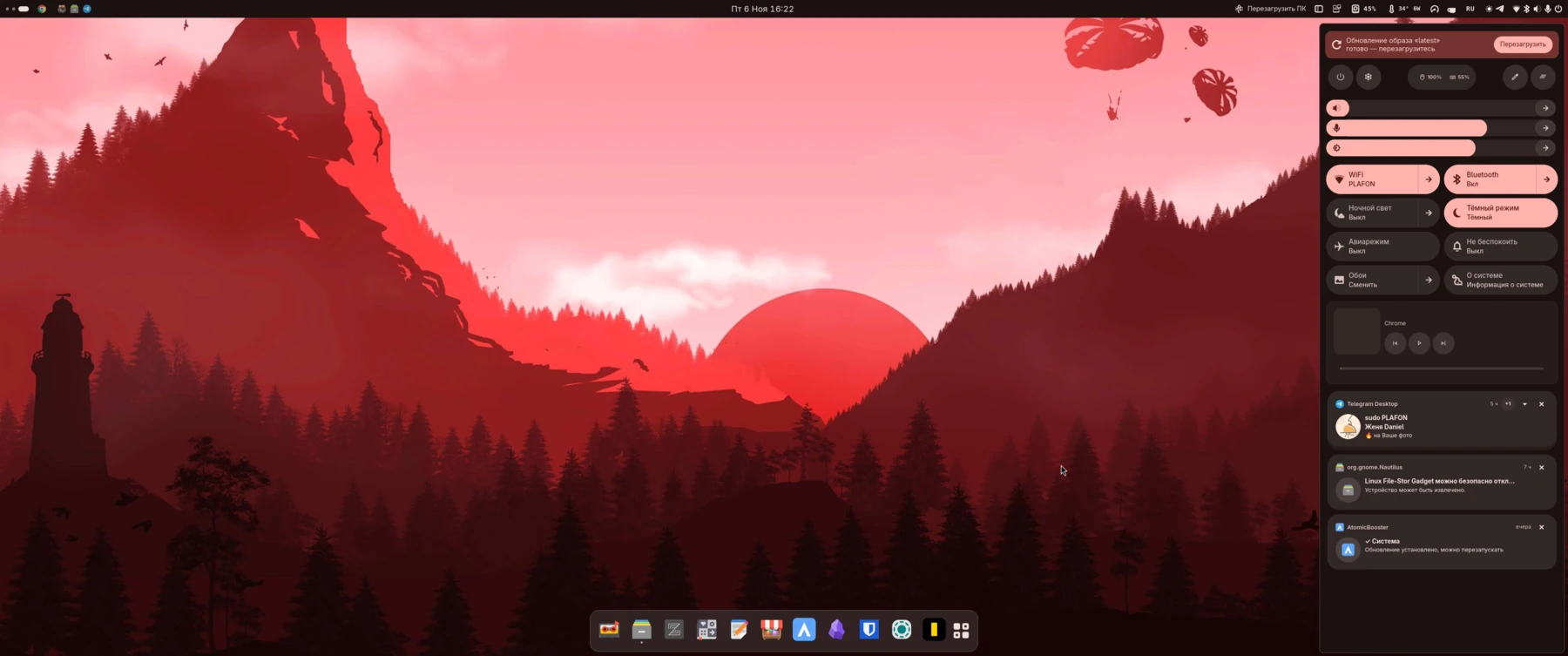
Atomic Niri это готовый рабочий стол на такой основе. Главные герои:
- niri (читается «ниири»): современный менеджер окон. Окна стоят в одной бесконечной ленте и не лезут друг на друга. Ленту листаете влево и вправо, как фотографии в телефоне.
- Niti: панель, меню приложений, быстрое меню, уведомления и всё остальное, из чего состоит рабочий стол.
- Seni: красивый и надёжный экран входа в систему.
Почему это круто и современно
Не сломается
Система только для чтения, обновление либо проходит целиком, либо не проходит. Откат за секунды.
Современный Wayland
Плавная графика, независимые мониторы, никакого груза старого X11.
Удобно с клавиатуры и мышью
Окна в ленте, быстрый поиск, обзор рабочих столов. Всё делается за пару движений.
Модульная система
Всё состоит из отдельных модулей, но работает как одно целое. Если что-то одно выйдет из строя, это не ломает всю систему.
2. Несколько слов, которые встретятся
| Слово | Что значит |
|---|---|
| Образ | Готовая система целиком. Её скачивают и ставят, как приложение, только большую. |
| Канал | Вид образа: stable, latest, long или nvidia. Отличаются тем, как часто приходят обновления. |
| Mod | Главная клавиша сочетаний. Это клавиша Super с логотипом Windows (на клавиатурах Apple это Cmd). |
| Рабочий стол | Отдельное «пространство» для окон. Их можно переключать, как страницы. |
| Виджет | Небольшая часть панели или отдельное окошко: часы, быстрое меню, список горячих клавиш. |
| Flatpak | Способ установки программ, которые не засоряют систему. |
| Капсула | Приложение, упакованное в один файл со всем необходимым. Запускается без установки, а удаляется одним файлом. |
| Live ISO | Файл-образ с установщиком, который записывают на флешку. |
3. Что понадобится
- Компьютер или ноутбук, на который будем ставить систему. Видеокарты AMD и Intel работают сразу, для NVIDIA есть отдельный образ.
- Флешка. Всё, что на ней записано, будет стёрто, поэтому заранее скопируйте нужное.
- Другой компьютер или этот же, чтобы скачать образ и записать флешку.
- Интернет. Для скачивания образа, а потом для мастера первой настройки и приложений. Wi-Fi можно настроить и в самой установке.
- Диск с запасом места. Образ в сжатом виде занимает около 2,6 ГиБ, а после нескольких дней работы вместе с приложениями и файлами система занимает порядка 20 ГБ. Берите диск с запасом.
- Резервная копия важных файлов, если ставите систему на компьютер с данными. Установка может стереть диск.
4. Какой образ выбрать
Образ бывает нескольких видов, они называются каналами. Выбирать просто:
- stable: стабильная работа. Подойдёт почти всем и выбрана по умолчанию. Обновляется примерно раз в месяц.
- latest: быть на пике обновлений. Для тех, кто любит новое и готов к мелким неполадкам. Обновляется примерно раз в неделю.
- long: поставил и забыл. Самый спокойный канал, обновляется примерно раз в четыре месяца.
- nvidia: то же, что latest, плюс драйвер для видеокарт NVIDIA. Экспериментальный. У AMD и Intel всё работает из коробки.
Если сомневаетесь, берите stable. Позже канал можно сменить в любую сторону. Подробности и подборщик команд: ветки образа и блок «Установка» на главной.
5. Где скачать
Самый простой способ установки это Live ISO: загрузочный образ, который записывается на флешку. Скачайте его на странице релизов: берите самую новую сборку. Внутри Live ISO уже встроен канал latest, поэтому установка из него идёт без сети. Остальные каналы (stable, long, nvidia) установщик скачивает по сети.
Если вы предпочитаете поставить стандартный установщик ALT Atomic и указать образ вручную, его можно взять на alt-atomic.org. Подробнее в документации по установке.
6. Запись на флешку в Портном
Записать образ проще всего программой Портной (по-английски Tailor). Она сама скачивает образ или берёт ваш файл, записывает его на флешку и проверяет запись. Работает на Linux и Windows.
Установка Портного
- Linux: установите Портного из Flathub. В Atomic Niri его можно поставить из каталога приложений.
- Windows: скачайте установщик
.exeв релизах Портного и запустите его.
Запись образа
- Вставьте флешкуВставьте флешку в USB-порт и убедитесь, что на ней нет нужных файлов: всё будет стёрто.
- Запустите ПортногоОткроется окно «Добро пожаловать в Портного!». Вверху две вкладки: «Запись» и «Устройства».
- Выберите источник образаНажмите «Установить из файла», если вы уже скачали
.iso, и укажите файл. Или «Скачать и записать», чтобы приложение скачало образ само из встроенного каталога. - Выберите флешкуУкажите вашу флешку из списка устройств. Проверьте название и размер: нужно выбрать именно флешку, а не диск компьютера.
- Запустите запись и дождитесь концаПортной запишет образ и проверит запись. Не вынимайте флешку, пока идёт процесс. После сообщения об успехе флешка готова.
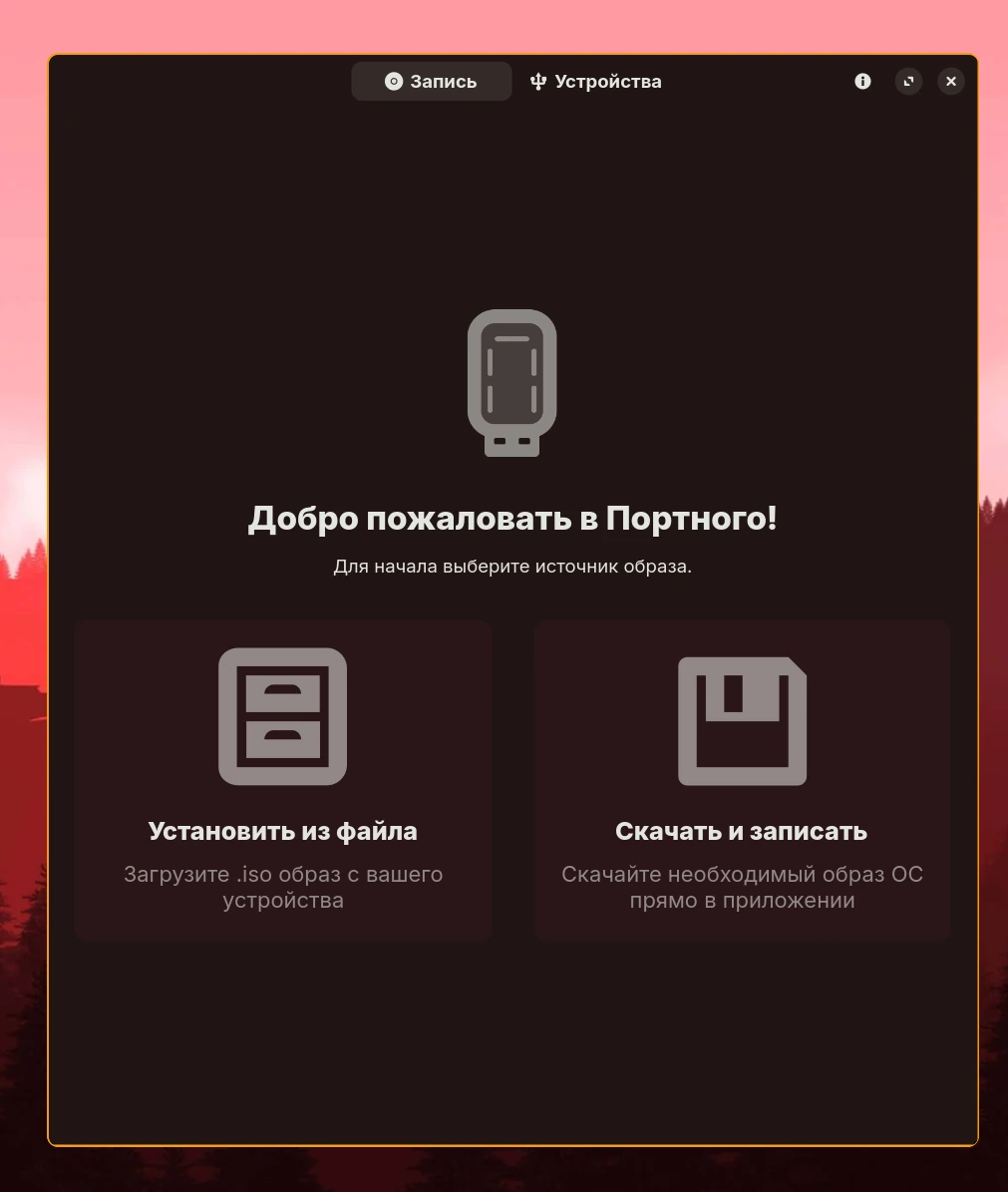
Тексты окон Портного могут немного отличаться в разных версиях, но порядок всегда один: источник образа, флешка, запись.
7. Загрузка с флешки
Чтобы компьютер запустил установку с флешки, а не с диска, нужно выбрать флешку при включении:
- Оставьте флешку вставленнойВыключите компьютер (или перезагрузите) и не вынимайте флешку.
- Откройте меню загрузкиСразу после включения несколько раз нажимайте клавишу вызова меню загрузки. Чаще всего это F12, F8, F11 или Esc. У разных производителей по-разному: надпись с подсказкой обычно мелькает на экране при включении.
- Выберите флешкуВ списке найдите свою флешку (часто в названии есть слово USB или название производителя) и нажмите Enter.
Secure Boot (защита загрузки) в установщике ALT Atomic поддерживается, поэтому отключать его не нужно. Если флешки в меню нет, проверьте, что она записана без ошибок, и попробуйте другой USB-порт.
8. Установка
Загрузится установщик ALT Atomic. Он ведёт по шагам, и на каждом есть подсказки на экране:
- ЯзыкВыберите русский.
- СетьЕсли нужно, подключитесь к Wi-Fi. Пароль от сети вводится один раз, здесь, и больше не спрашивается после установки.
- ОбразЕсли вы загрузились с Live ISO, образ уже встроен (канал
latest). Другой канал можно выбрать и скачать по сети. Если загрузились со стандартного установщика ALT Atomic, выберите «Использовать пользовательский образ» и впишите адрес:altlinux.space/plafonlinux/atomic-niri-plafon:stable(вместоstableможноlatest,longилиnvidia). - ДискВыберите диск, на который ставите систему. Он будет стёрт. Файловая система Btrfs, шифрование диска (LUKS) поддерживается.
- ПользовательПридумайте имя, логин и пароль. Запомните пароль: он понадобится для входа и для действий администратора.
- Установка и перезагрузкаДождитесь завершения. Потом выньте флешку и перезагрузите компьютер.
Названия шагов в установщике могут отличаться, а их порядок и смысл те же. Подробный разбор способов и поддерживаемых вариантов: установка в документации.
9. Первый вход
После перезагрузки вы увидите экран входа Seni. Выберите своего пользователя и введите пароль. Если у вас несколько мониторов или несколько сессий, они тоже выбираются здесь.
Дальше за пару секунд запустятся niri и панель, а следом откроется мастер первой настройки.
10. Мастер первой настройки ReadySet
При первом входе откроется мастер ReadySet. Он ведёт по карточкам-шагам: сеть, внешний вид, панель, обои, приложения и другое. Почти всё можно пропустить и вернуться позже в меню приложений. Пока вы проходите шаги, в фоне ставятся приложения из базового набора, для этого нужна сеть.
Что выбирать на каждом шаге
- ПриветствиеПокажет название и версию вашей сборки. Ничего не меняйте, нажмите «Далее».
- СетьПодключитесь к Wi-Fi. Дальше нужен интернет для обоев, голосового ввода и приложений. Если сети нет, шаг можно пропустить.
- Внешний видВыберите светлую или тёмную тему и масштаб текста. Подойдёт любой вариант, позже всё меняется.
- ШрифтыЕсли текст мелковат, увеличьте масштаб. Иначе оставьте как есть.
- Док и меню приложенийВключите или выключите док и выберите, где он расположен. Новичкам лучше оставить как предложено.
- Панель NitiКакие виджеты показывать в панели. Если не уверены, нажмите «Как по умолчанию».
- ОбоиВыберите набор обоев: 10, 30 или полный. Нужна сеть.
- КлавиатураДобавьте раскладки (русская и английская) и выберите сочетание для переключения. Первая раскладка в списке будет основной.
- АккаунтыЕсли хотите видеть почту и события календаря на рабочем столе, добавьте онлайн-аккаунт. Можно пропустить.
- Голосовой вводВключите, если хотите диктовать текст голосом. Нужна сеть: скачивается русская модель. Подробнее: голосовой ввод.
- Источники приложенийОставьте включённым Flathub. Прокси ALT Linux включайте, только если Flathub недоступен или тормозит.
- Приложения по умолчаниюБазовый набор приложений: Chrome, Telegram и другие. Отключите ненужные. Если выключить Chrome, мастер предложит Firefox или Yandex Browser.
- Каталог приложенийМожно сразу выбрать что-то ещё по категориям или пропустить и поставить позже.
- Видеокарта AMDШаг только для видеокарт AMD. Для новичка подойдут значения по умолчанию.
- Профили питанияВыберите профиль и таймеры отключения монитора и сна. Подходит значение по умолчанию.
Ниже живой макет всех шагов: нажимайте переключатели и кнопки «Далее».
👆 Это живой макет: листайте шаги кнопками «Далее» и «Назад» или стрелками на клавиатуре.
Добро пожаловать
Название и версия установленной сборки. Здесь ничего менять не нужно.
Сеть
Подключитесь к Wi-Fi, добавьте VPN или прокси. Шаг можно пропустить.
Внешний вид
Тема, значки и масштаб текста.
Шрифты
Шрифт интерфейса и масштаб текста. Полные настройки позже в Tuner.
Док и меню приложений
Сетка приложений и док.
Панель Niti
Какие виджеты показывать в панели.
Обои
Выберите набор обоев. Нужна сеть.
Клавиатура
До четырёх раскладок, первая основная.
Аккаунты
Онлайн-аккаунты: почта, календарь, контакты. Нужна сеть.
Голосовой ввод
Установка голосового ввода с русской моделью. Нужна сеть.
Источники приложений
Выберите, откуда устанавливать приложения.
Приложения по умолчанию
Базовый набор. Отключайте то, что вам не нужно.



Каталог приложений
Каталог Flatpak по категориям с поиском.
Видеокарта AMD
Показывается только на AMD.
Профили питания
Профиль питания и таймеры.
Макет повторяет все 15 шагов мастера в том порядке, в каком они идут. Часть шагов в настоящем мастере показывается только при подходящих условиях (например, шаг про видеокарту AMD). Подробнее: мастер ReadySet. Вернуться к любому шагу можно позже через меню приложений.
11. Что где на рабочем столе
После мастера вы увидите рабочий стол. Всё, что нужно, собрано в верхней панели и нижнем доке:

- Слева: индикатор рабочих столов и значки запущенных приложений (таскбар).
- По центру: дата и время, а если играет музыка, то название трека.
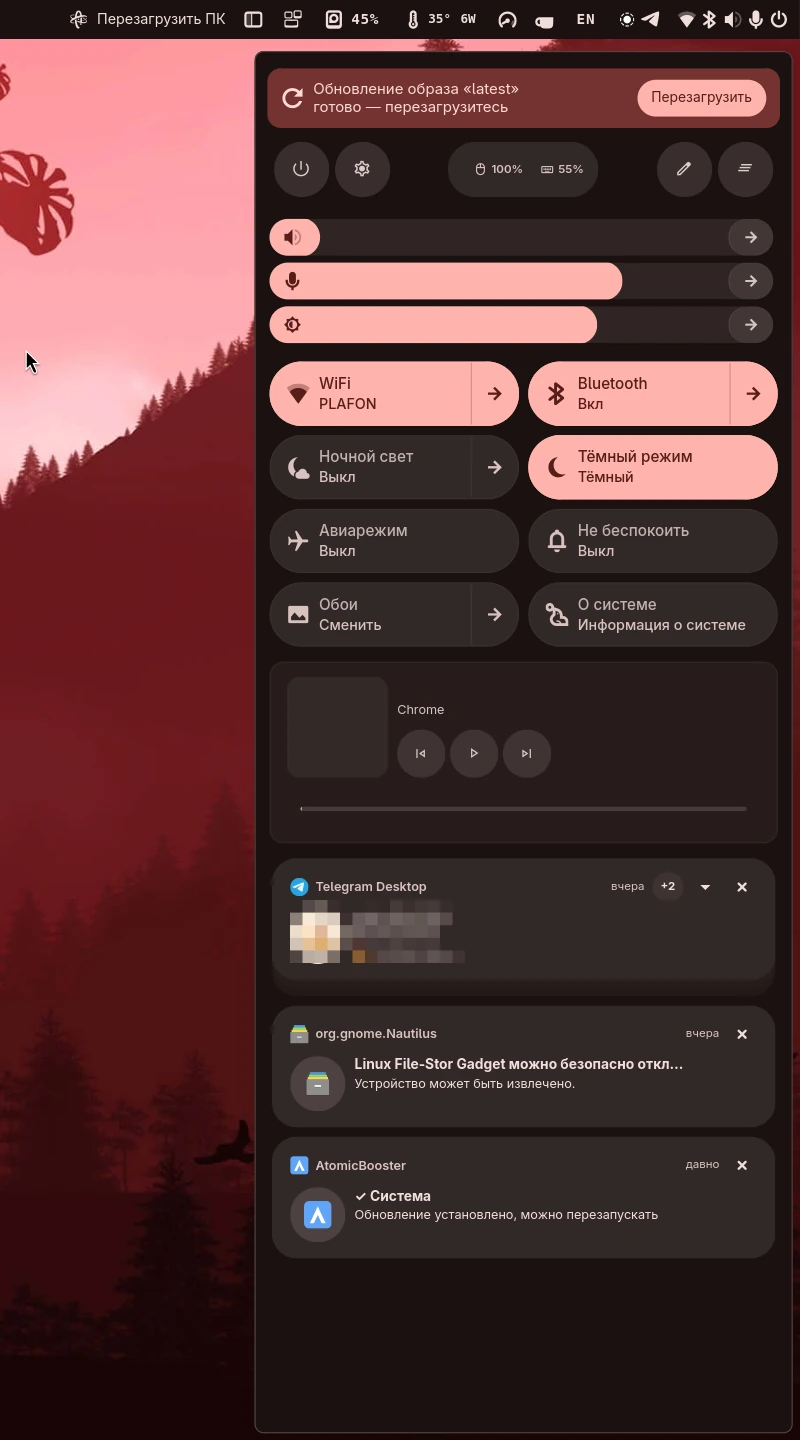
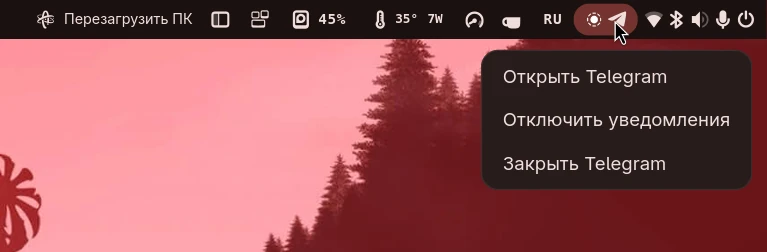
- Справа: значки приложений вроде Telegram (трей), раскладка, сеть, Bluetooth, звук и кнопка быстрого меню.
- Внизу: док с закреплёнными приложениями и кнопка меню приложений. Он умно скрывается, когда не нужен.
Быстрое меню
Нажмите на значки справа: откроется быстрое меню с плитками Wi-Fi, Bluetooth, ночного света и тёмного режима, ползунками громкости, микрофона и яркости, плеером и уведомлениями.
Календарь и почта
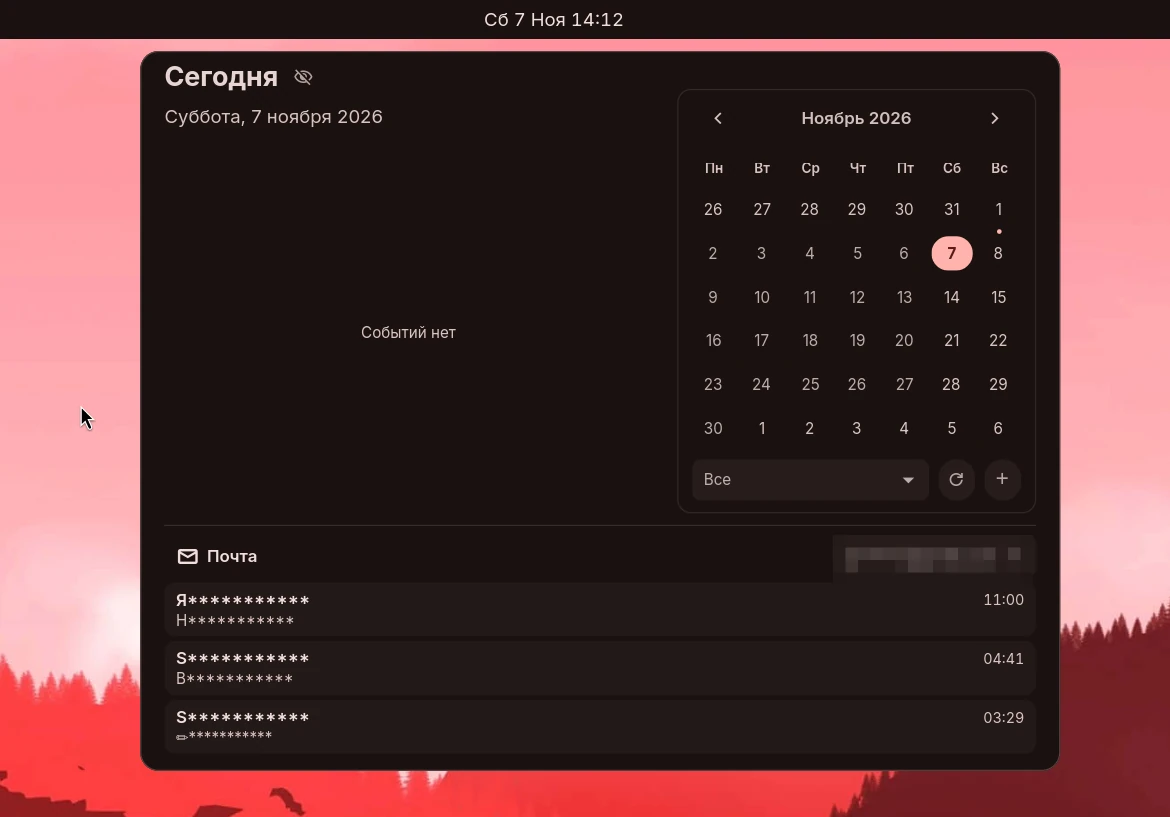
Нажмите на дату вверху: откроется концентратор с календарём и событиями дня. Если вы добавили аккаунт, ниже видна почта. Кнопка с глазом (Privacy) скрывает отправителей и темы писем, когда рядом чужие глаза.
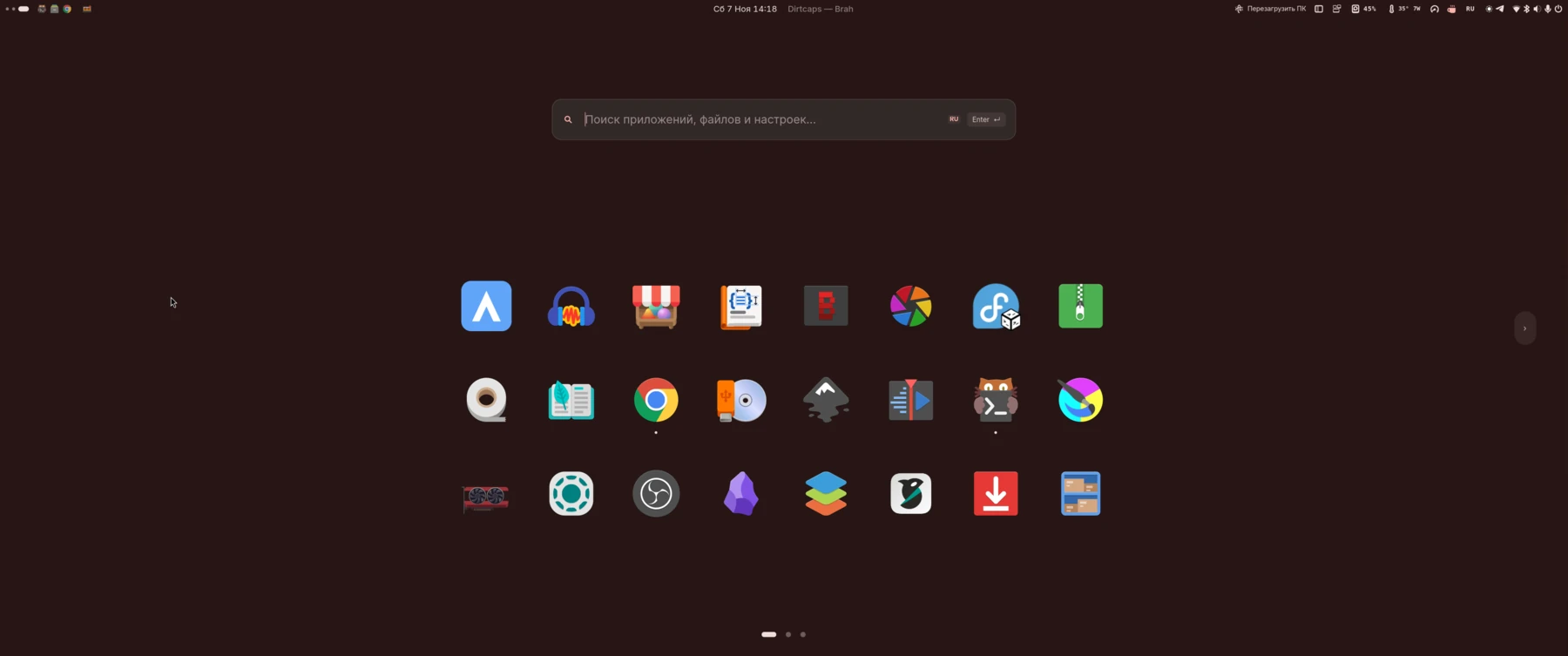
Меню приложений
Нажмите Mod+G или кнопку справа в доке. Откроется сетка со всеми приложениями. Сверху поле поиска: начните печатать, и список сократится.
12. Главные сочетания клавиш
Клавиша Mod это клавиша Super (с логотипом Windows). Сочетание значит: зажмите первую клавишу и нажмите вторую. Начните с нескольких, остальное придёт само.
| Сочетание | Что делает |
|---|---|
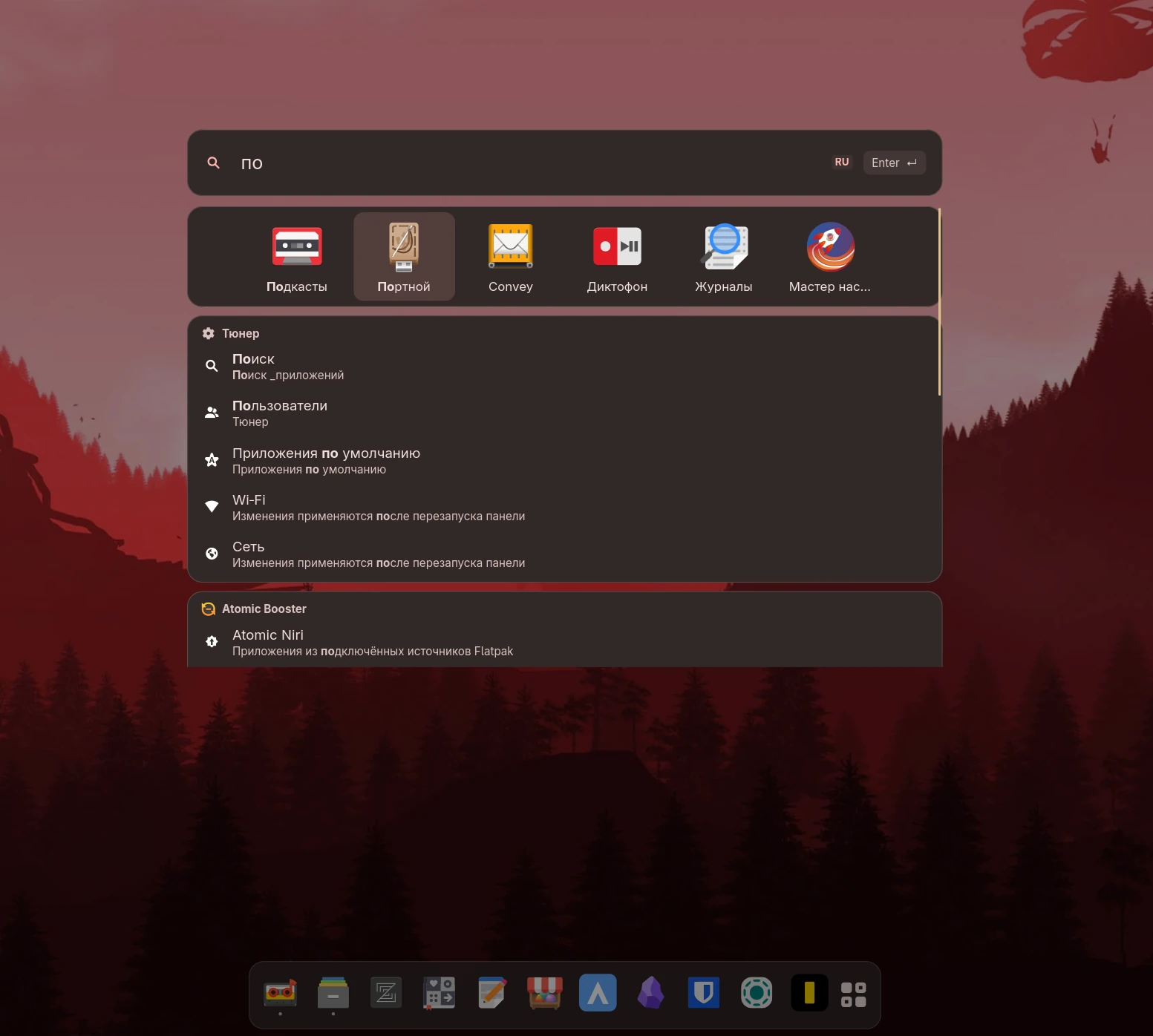
| Mod+D | Глобальный поиск: приложения, настройки, калькулятор и системные действия в одном поле |
| Mod+G | Меню приложений: сетка всех программ |
| Mod+B | Голосовой ввод: нажали, продиктовали, нажали ещё раз, подробнее |
| Mod+Shift+Space | Поиск с ИИ: окно «Спросить Google AI» |
| Mod+E | Файловый менеджер Nautilus |
| Mod+Z | Telegram |
| Mod+W | Браузер Chrome |
| Mod+Return | Терминал |
| Mod+Q | Закрыть окно |
| Mod+A | Режим обзора: все окна и рабочие столы разом |
| Super+L | Заблокировать экран |
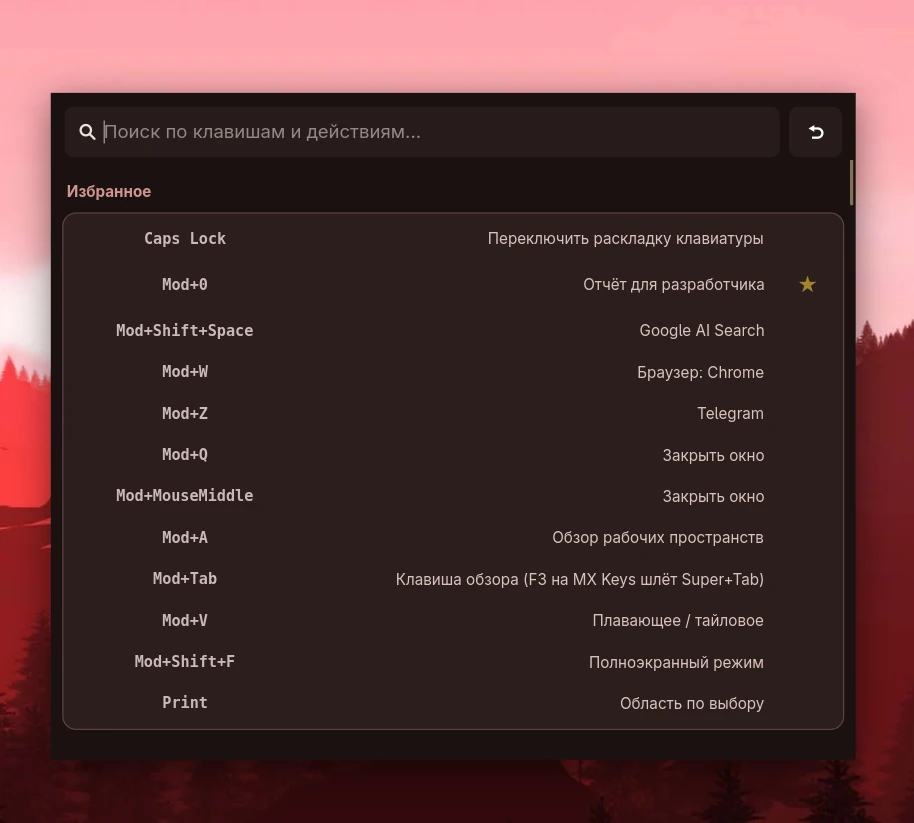
| Mod+Shift+/ | Виджет «Горячие клавиши»: все сочетания с поиском |
Все сочетания под рукой: виджет «Горячие клавиши»
Запоминать всё не нужно. Нажмите Mod+Shift+/, и откроется виджет «Горячие клавиши» со списком всех сочетаний. В нём есть поиск по клавишам и действиям, раздел «Избранное» со звёздочкой, чтобы закрепить нужное сверху, и кнопка сброса. Полный список с описанием вынесен на отдельную страницу: все горячие клавиши в документации.
Эти приложения привязаны к сочетаниям заранее. Если в мастере вы выбрали другие, например другой браузер, сочетания придётся настроить под себя: это делается в Tuner на странице «Клавиатура», см. горячие клавиши.
13. Как управлять окнами
В niri окна стоят в бесконечной ленте колонок. Новое окно открывается справа от текущего. Ленту можно листать, окна не накладываются друг на друга.
Перетаскивание
Зажмите Mod и перетаскивайте окно мышью куда нужно. Колесо мыши с зажатым Mod листает рабочие столы.
Режим обзора
Нажмите Mod+A или подведите курсор в левый верхний угол экрана (горячий угол). Откроется обзор всех окон и рабочих столов.
Закрыть окно
Mod+Q или средняя кнопка мыши по окну с зажатым Mod.
Основное с клавиатуры
| Сочетание | Что делает |
|---|---|
| Mod+← / → | Перейти к окну слева или справа (также Mod+H и Mod+L) |
| Mod+Ctrl+← / → | Сдвинуть колонку с окном влево или вправо |
| Mod+F | Развернуть колонку на весь экран по ширине |
| Mod+Shift+F | Полноэкранный режим |
| Mod+R | Менять ширину окна по кругу: узкое, среднее, широкое |
| Mod+V | Сделать окно плавающим или вернуть в ленту |
| Mod+1 … 9 | Перейти на рабочий стол с этим номером |
| Mod+U / I | Вниз и вверх по рабочим столам |
Перетаскивание файлов между окнами и столами
Это одна из самых удобных возможностей:
- Возьмите файлЗажмите файл мышью и тащите его, не отпуская кнопку.
- Откройте обзорНе отпуская файл, нажмите Mod+A.
- Наведите на нужное окноПодведите файл к окну в обзоре и подождите секунду: окно откроется на передний план.
- ОтпуститеТак можно переносить файлы между любыми окнами и рабочими столами.
Полный перечень клавиш для окон, колонок и мониторов: горячие клавиши, а о самом niri: рабочий стол.
14. Панель и её секреты
- Таскбар разделён группами. Окна показаны в том же порядке, как они расположены на рабочих столах. Клик по значку открывает окно, а клик средним колёсиком закрывает его, в том числе зависшее.
- Плеер в панели. Наведите курсор на название трека и крутите колёсико: треки листаются.
- Быстрое меню. Наведите курсор на кнопку быстрого меню и крутите колёсико: меняется громкость.
- Caffeine. Кнопка-чашка в трее не даёт экрану гаснуть, пока вам нужно (например, при просмотре видео).

15. Как ставить программы
Система неизменяемая, поэтому привычного «поставить программу в систему» нет. Зато всё нужное ставится в пару кликов и не засоряет систему.
Первый способ: Магазин приложений
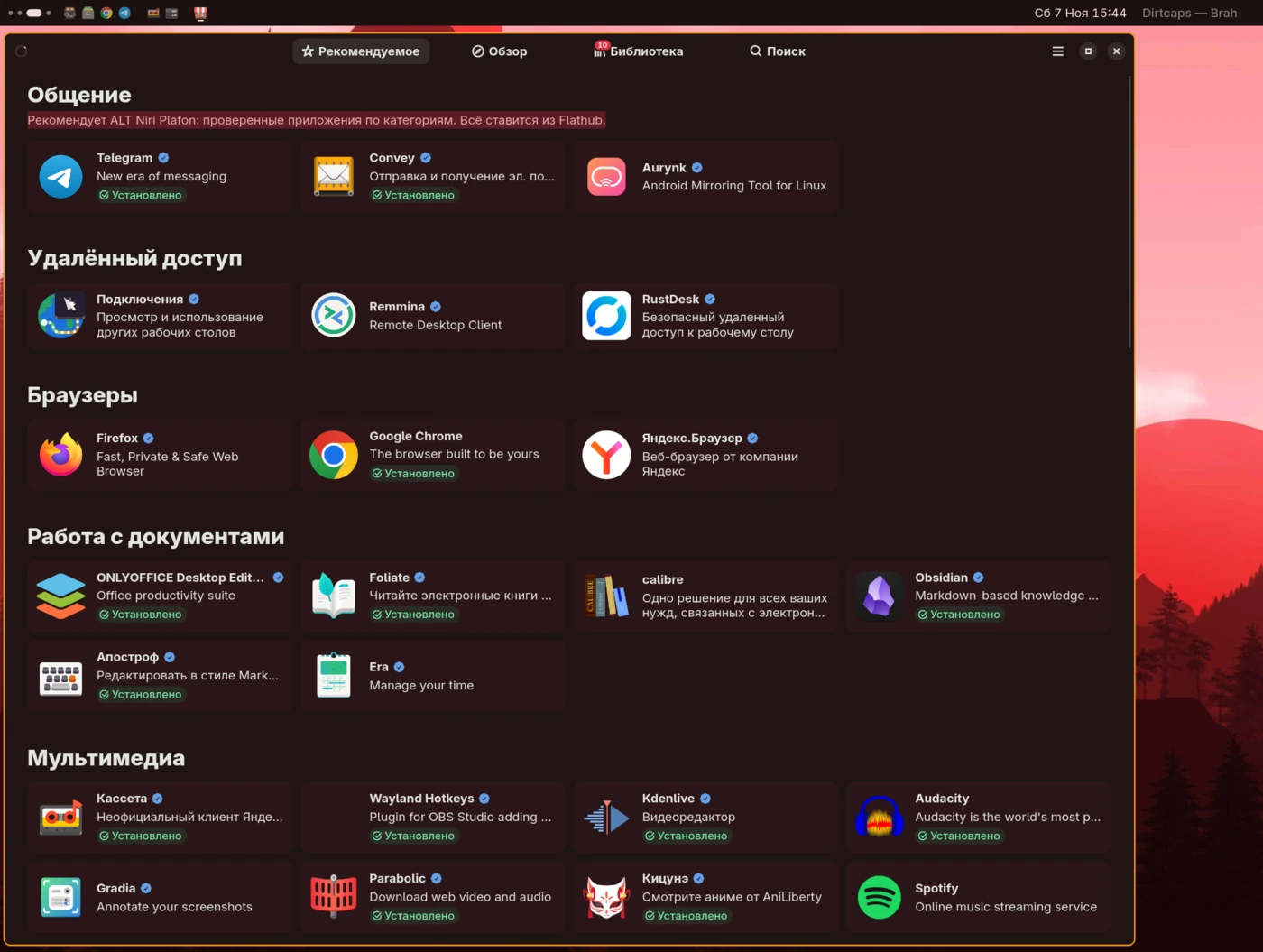
Чтобы поставить нужный софт, используйте Магазин приложений Bazaar. Откройте его из меню приложений или через поиск (Mod+D, слово «Bazaar»). На вкладке «Рекомендуемое» собраны проверенные программы по категориям, на «Обзоре» весь каталог, а «Поиск» ищет по названию. Нашли, нажали «Установить», и программа появилась в меню.
Если нужного нет в магазине
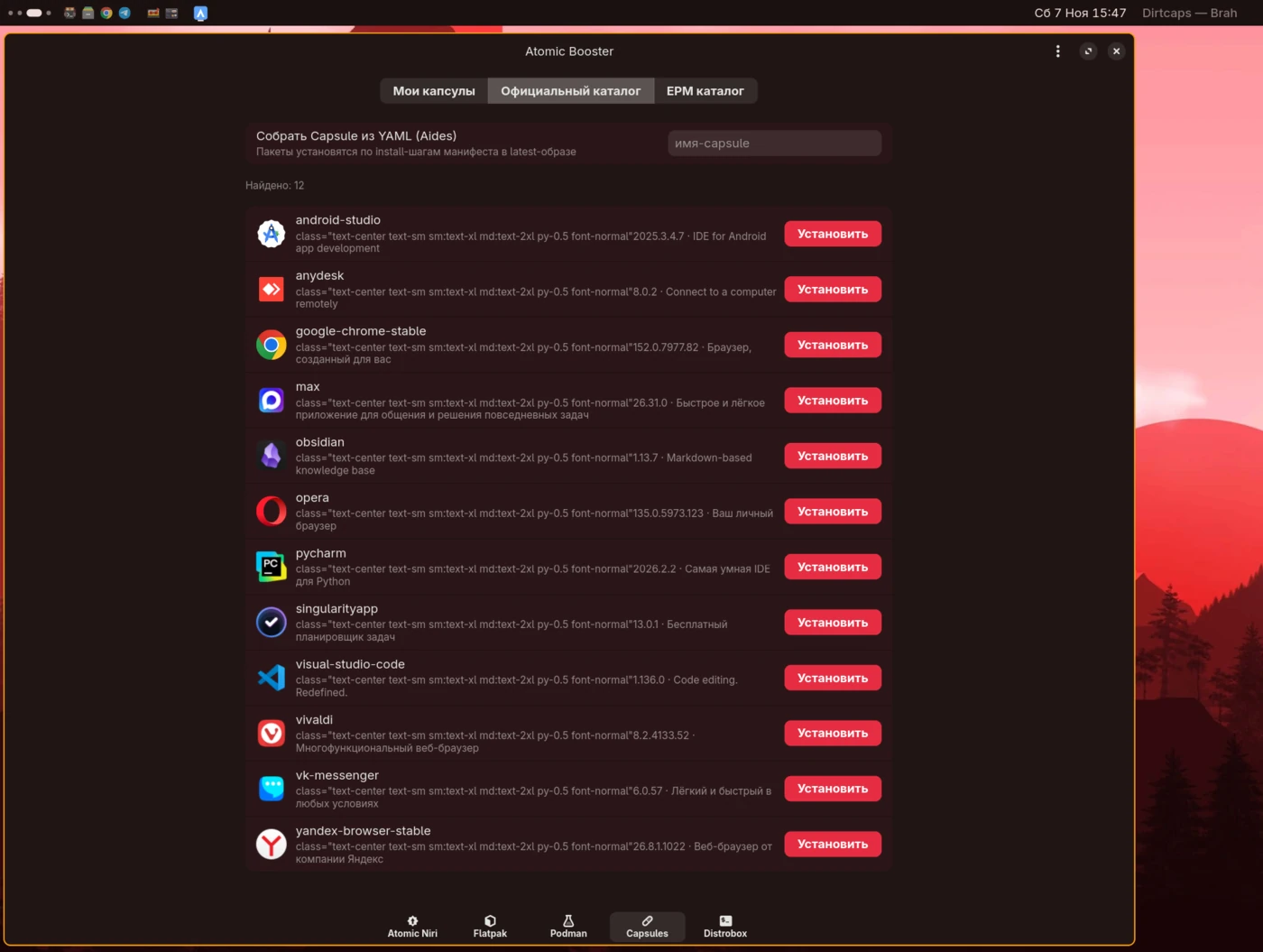
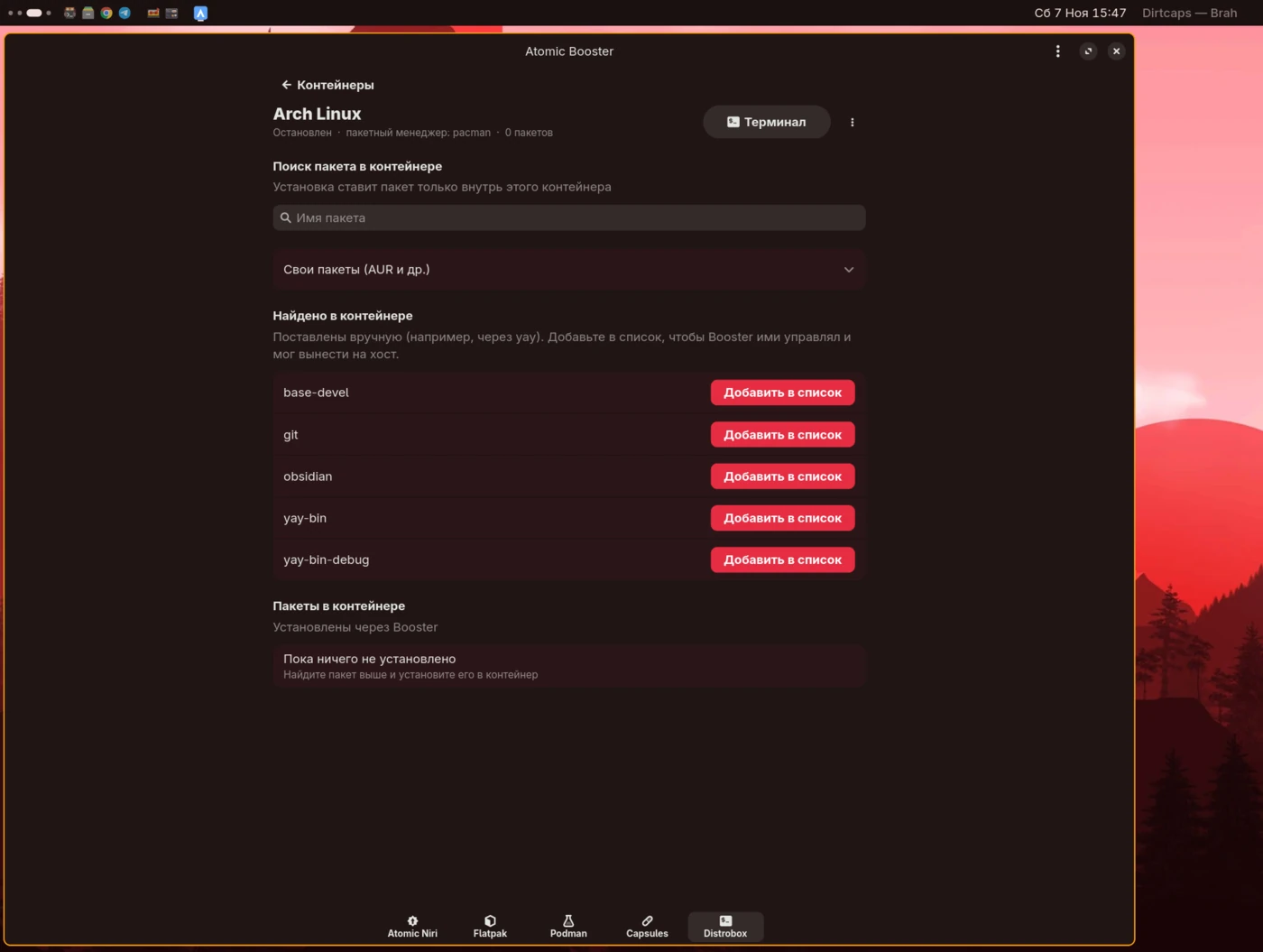
Есть другие способы, и все они в Atomic Booster:
- Капсулы: приложение в одном файле. Официальный каталог и EPM каталог с программами с сайтов производителей.
- Distrobox: контейнер другого дистрибутива. Например, ArchLinux с приложениями из AUR. Такие пакеты работают как нативные для Atomic Niri.
Как управлять установленным
Обновлять, замораживать обновления и удалять установленные приложения Flatpak можно в Atomic Booster на вкладке Flatpak. Для капсул есть отдельное меню «Мои капсулы»: место на диске, запуск, удаление и сброс данных.
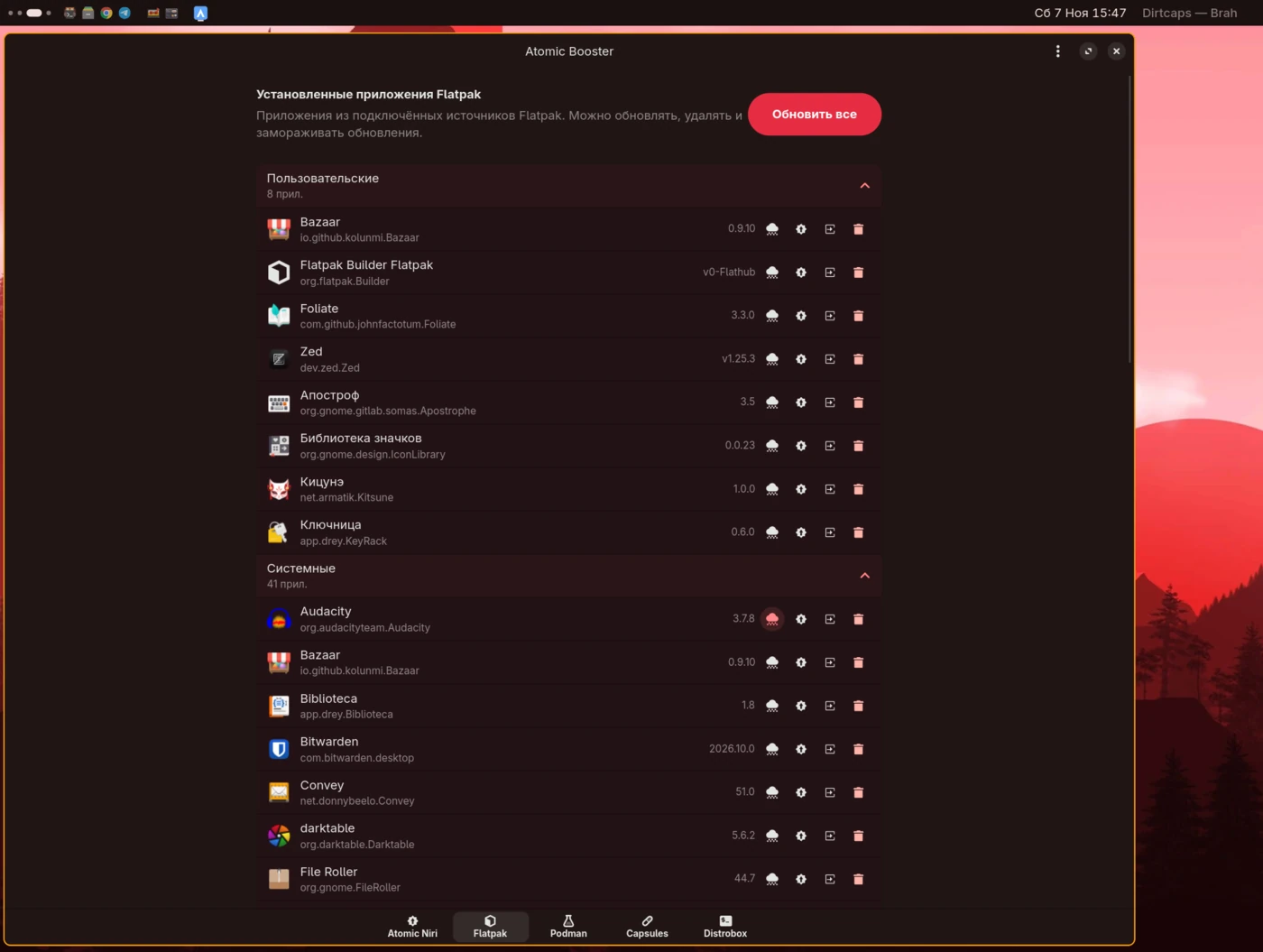
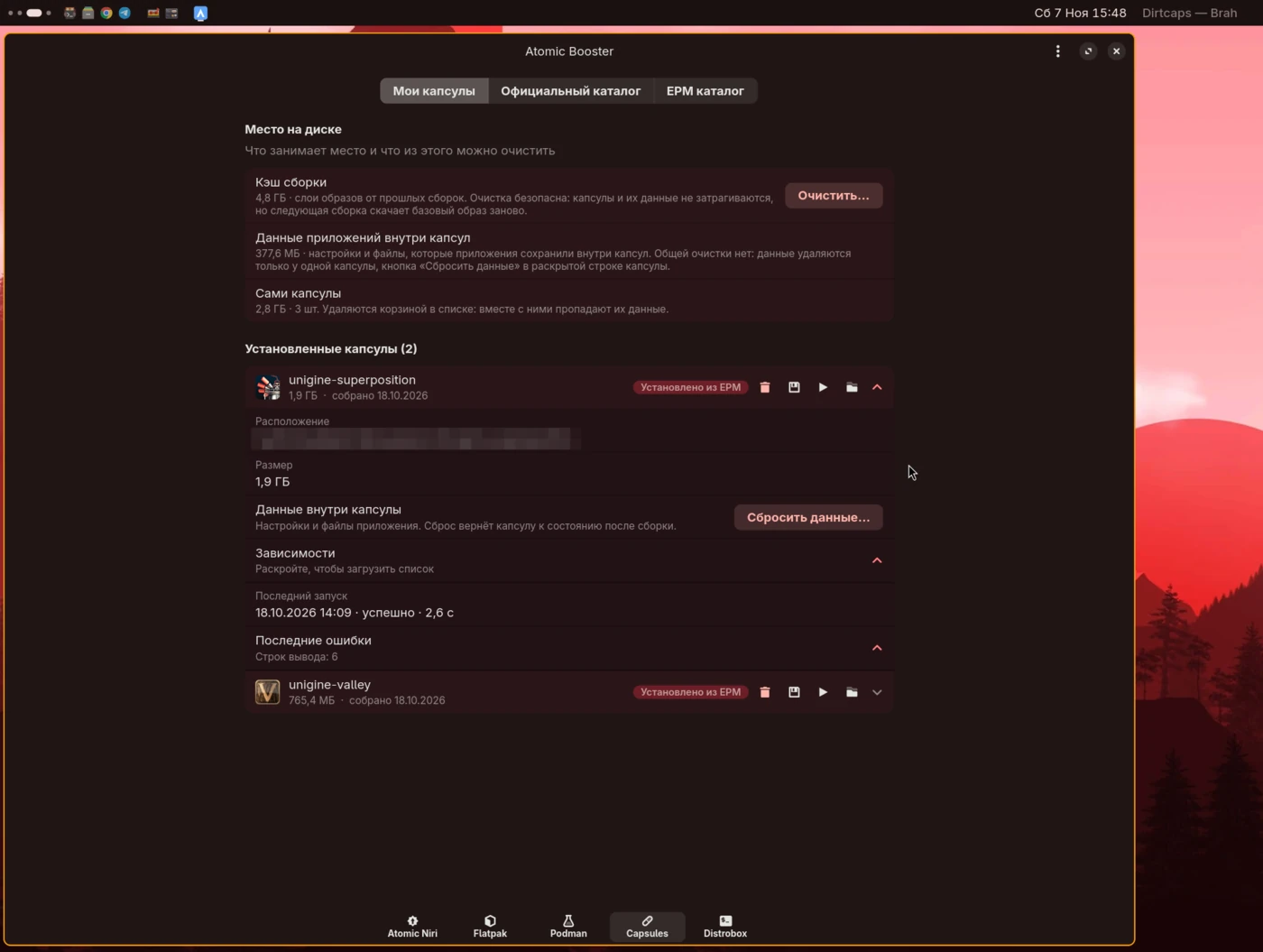
Подробно о всех способах: магазин приложений, установка программ и Atomic Booster.
16. Обновления и откат
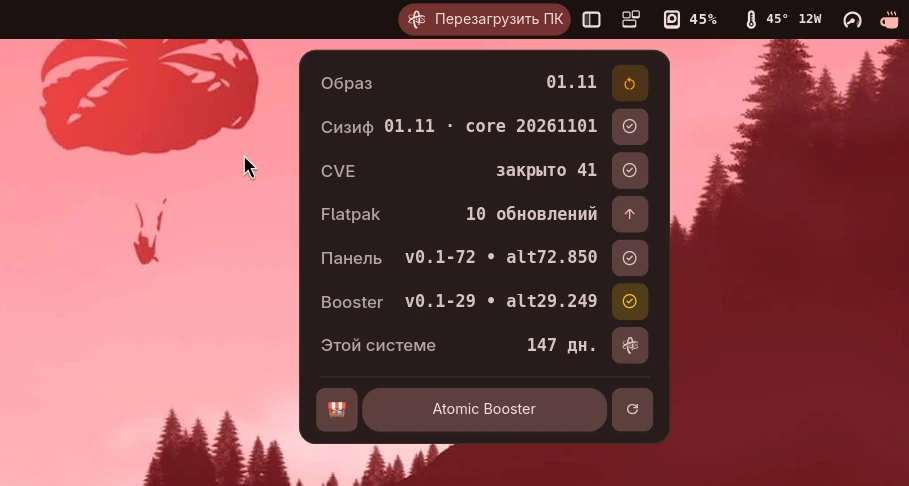
Система обновляется целиком. Обновить её можно без терминала: в виджете обновлений в панели или в Atomic Booster на вкладке «Atomic Niri». Нажмите «Обновить», дождитесь загрузки и перезагрузитесь.
Если после обновления что-то не понравилось, система хранит предыдущую версию: откат занимает секунды и не трогает ваши файлы. Подробно: обновление и откат.
17. Если что-то пошло не так
- Не загружается с флешки. Проверьте, что запись прошла без ошибок, выберите другой порт и убедитесь, что в меню загрузки выбрана именно флешка.
- Нет интернета в мастере. Шаги, которым нужна сеть, сами скроются или отложатся. Подключитесь позже и вернитесь к мастеру через меню приложений.
- Приложения не появились. Подождите: фоновая установка идёт после мастера. Проверьте сеть.
- Что-то сломалось после обновления. Откатитесь на прошлую версию: обновление и откат.
Разбор частых проблем: решение проблем в документации. Вопросы можно задать в чате ALT Atomic.