Горячие клавиши
Mod это клавиша Super (с логотипом Windows). Список ниже взят из ~/.config/niri/binds.kdl, который лежит в образе. Прямо в системе все сочетания покажет виджет «Горячие клавиши» по Mod+Shift+/. Менять сочетания можно в Tuner на странице «Клавиатура».
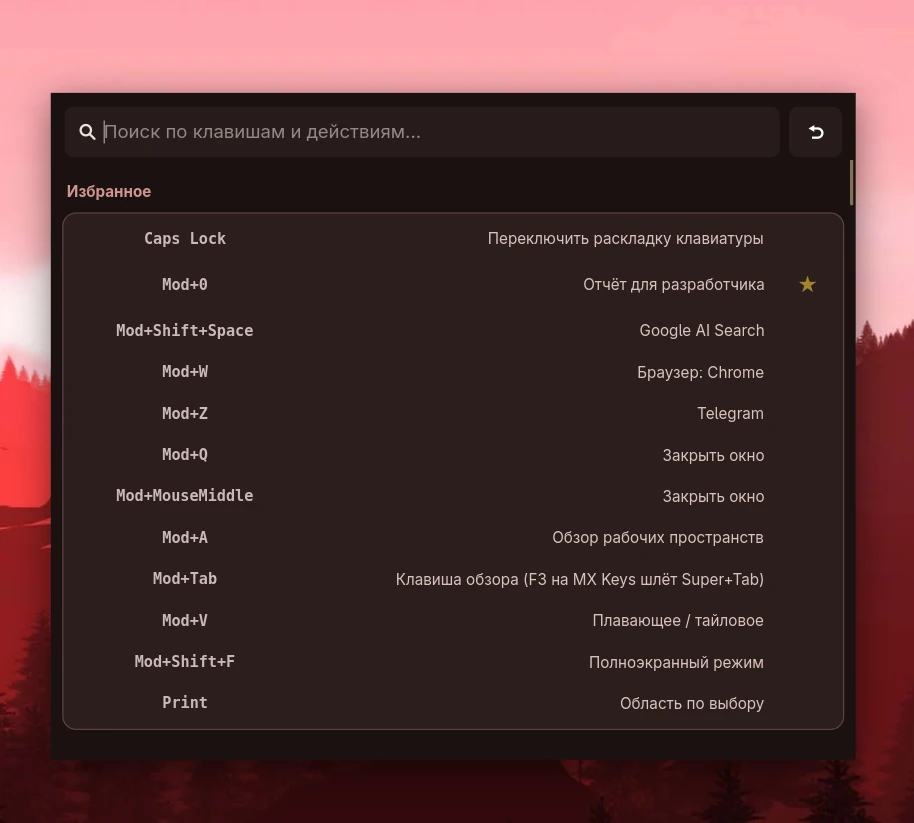
Виджет «Горячие клавиши»#
Виджет открывается по Mod+Shift+/ и показывает все сочетания из вашего конфига. Возможности:
- Поиск по клавишам и действиям. Начните вводить название действия или сочетание.
- Избранное. Звёздочка закрепляет нужные сочетания в начале списка.
- Кнопка сброса в строке поиска возвращает список в исходный вид.
Запуск приложений#
| Сочетание | Действие |
|---|
Mod+Return | Терминал (kitty) |
Mod+Space | Быстрый терминал |
Mod+D | Лаунчер приложений |
Mod+G | Сетка всех приложений |
Mod+E | Файловый менеджер |
Mod+W | Браузер по умолчанию |
Mod+Z | Telegram |
Mod+B | Голосовой ввод |
Mod+Shift+Space | Поиск Google с режимом ИИ |
Mod+0 | Отчёт для разработчика |
Super+L | Заблокировать экран |
Окна и обзор#
| Сочетание | Действие |
|---|
Mod+Q | Закрыть окно (также Mod+средняя кнопка мыши) |
Mod+A или Mod+Tab | Обзор рабочих столов |
Alt+Tab, Alt+Shift+Tab | Переключение приложений |
Mod+V | Плавающее или тайловое окно |
Mod+Shift+V | Переключить фокус между плавающими и тайловыми |
Mod+Shift+/ | Список горячих клавиш |
Mod+Escape | Отключить или включить перехват клавиш программой |
Фокус#
| Сочетание | Действие |
|---|
Mod+← Mod+→ (или Mod+H Mod+L) | Колонка слева или справа |
Mod+↑ Mod+↓ (или Mod+K Mod+J) | Окно выше или ниже в колонке |
Mod+Home, Mod+End | Первая и последняя колонка |
Mod+Shift+←↑↓→ (или H J K L) | Фокус на соседний монитор |
Перемещение окон#
| Сочетание | Действие |
|---|
Mod+Ctrl+← Mod+Ctrl+→ (или H L) | Сдвинуть колонку |
Mod+Ctrl+↑ Mod+Ctrl+↓ (или K J) | Сдвинуть окно в колонке |
Mod+Ctrl+Home, Mod+Ctrl+End | Колонка в начало или в конец |
Mod+Shift+Ctrl+←↑↓→ (или H J K L) | Колонка на другой монитор |
Рабочие столы#
| Сочетание | Действие |
|---|
Mod+Page_Down, Mod+Page_Up (или Mod+U, Mod+I) | Стол ниже или выше |
Mod+1 … Mod+9 | Перейти на стол по номеру |
Mod+Ctrl+Page_Down, Mod+Ctrl+Page_Up (или U, I) | Перенести колонку на стол ниже или выше |
Mod+Ctrl+1 … Mod+Ctrl+9 | Перенести колонку на стол по номеру |
Mod+Shift+Page_Down, Mod+Shift+Page_Up (или U, I) | Переместить сам стол |
Размер и расположение#
| Сочетание | Действие |
|---|
Mod+R | Переключить типовую ширину колонки |
Mod+Shift+R | Переключить типовую высоту окна |
Mod+Ctrl+R | Сбросить высоту окна |
Mod+F | Развернуть колонку |
Mod+Shift+F | Окно на весь экран |
Mod+Ctrl+F | Занять всё свободное место |
Mod+C | Центрировать колонку |
Mod+Ctrl+C | Центрировать видимые колонки |
Mod+Minus, Mod+Equal | Ширина колонки минус или плюс 10% |
Mod+Shift+Minus, Mod+Shift+Equal | Высота окна минус или плюс 10% |
Mod+Shift+C | Плавающее окно по центру шириной 33% |
Объединение колонок#
| Сочетание | Действие |
|---|
Mod+[ , Mod+] | Поглотить соседнее окно или выбросить в соседнюю колонку |
Mod+, | Забрать окно справа вниз в колонку |
Mod+. | Выбросить нижнее окно из колонки |
Колесо мыши#
| Сочетание | Действие |
|---|
Mod+колесо вверх или вниз | Стол выше или ниже |
Mod+Ctrl+колесо | Перенести колонку на стол выше или ниже |
Mod+колесо влево или вправо | Колонка слева или справа |
Mod+Shift+колесо | Колонка слева или справа |
Системные#
| Сочетание | Действие |
|---|
Mod+Shift+BackSpace | Меню выключения |
Mod+Shift+E или Ctrl+Alt+Delete | Выйти из niri |
Mod+Shift+P | Выключить мониторы |
Звук, медиа, яркость, скриншоты#
| Клавиша | Действие |
|---|
XF86AudioRaiseVolume, XF86AudioLowerVolume | Громкость плюс или минус 6% |
XF86AudioMute, XF86AudioMicMute | Выключить звук или микрофон |
XF86AudioPlay, Stop, Prev, Next | Управление плеером |
XF86MonBrightnessUp, XF86MonBrightnessDown | Яркость плюс или минус 5% |
Print | Снимок области |
Ctrl+Print | Снимок экрана |
Alt+Print | Снимок окна |
Клавиши громкости, яркости и медиа работают и на заблокированном экране.