Atomic Booster: компаньон Atomic Niri
Настройка системы, обновления, смена каналов, установка приложений, капсулы и контейнеры в одном окне вместо десятка команд.
Зачем он нужен
В неизменяемой системе привычное «поставил пакет и всё» работает иначе: система обновляется образом, графические программы живут во Flatpak, остальное в контейнерах и капсулах. Это надёжно, но команд много: bootc, apm, flatpak, podman, distrobox, capsule.
Atomic Booster собирает всё это в одно приложение. Он ничего не заменяет в системе: за каждой кнопкой те же самые штатные команды, а Booster лишь запускает их безопасно, показывает ход выполнения и результат.
Нативное приложение
Написан на Vala, GTK4 и libadwaita. Запускается мгновенно и выглядит как остальная система, это не оболочка из скриптов и не веб-страница.
Безопасно по устройству
Команды запускаются списком аргументов без shell, у каждой есть таймаут и корректная очистка. Привилегированные действия идут через polkit.
Связан с остальной системой
Мастер ReadySet и shell Niti обращаются к Booster по шине D-Bus, а виджет обновлений в панели открывает его.
Что есть в окне
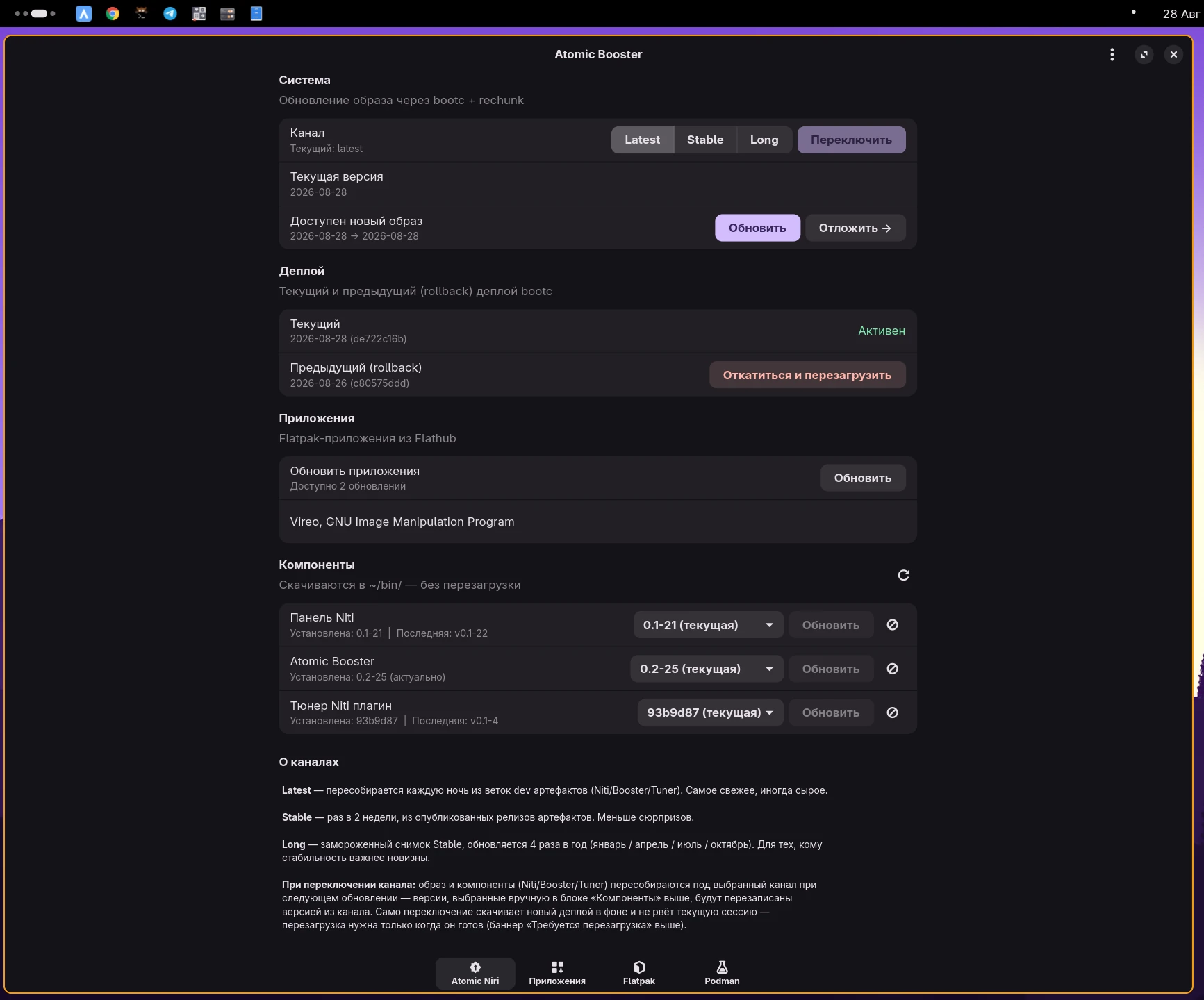
Atomic Niri
Обновление системы, канал, откат, обновление панели и самого Booster.
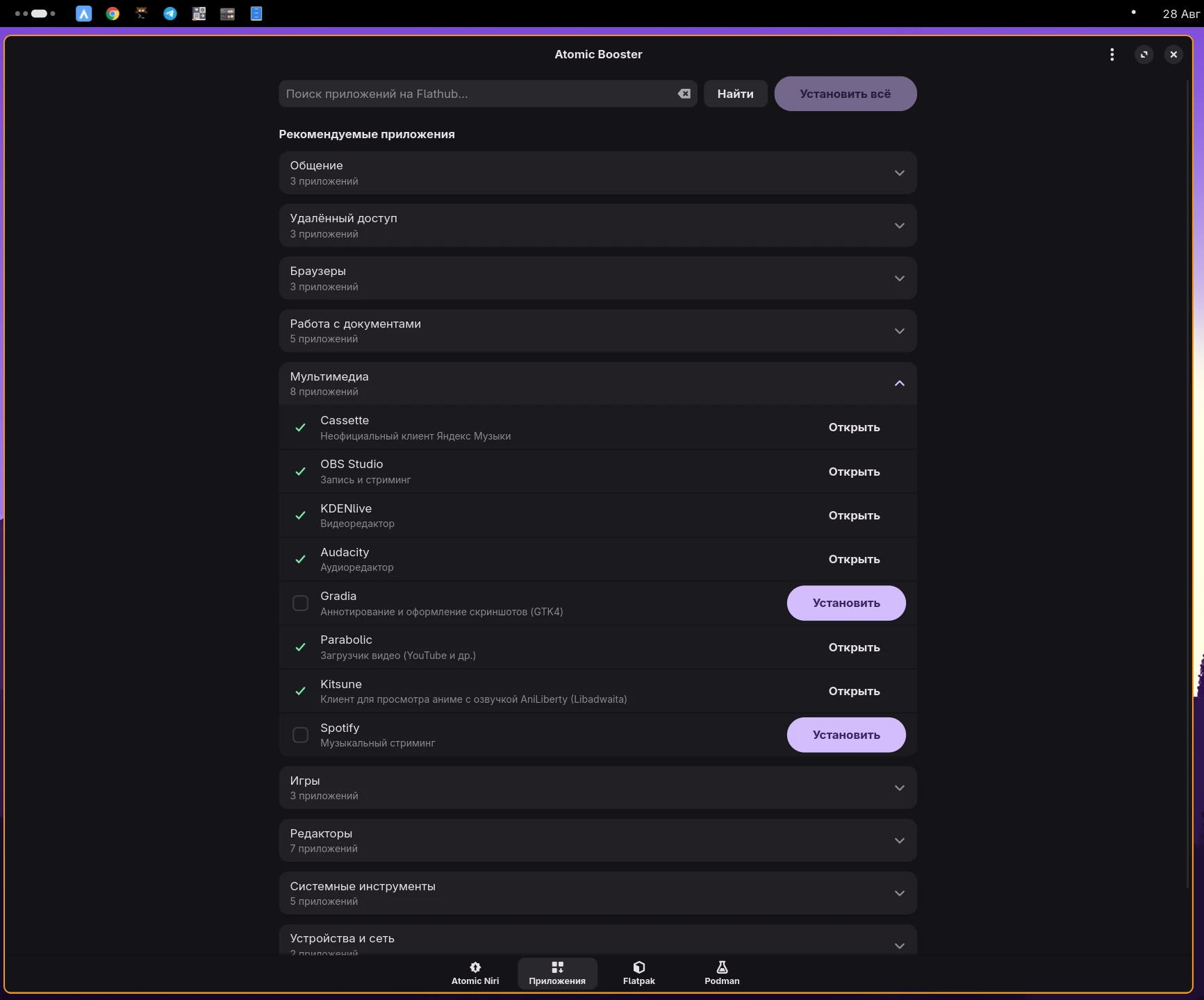
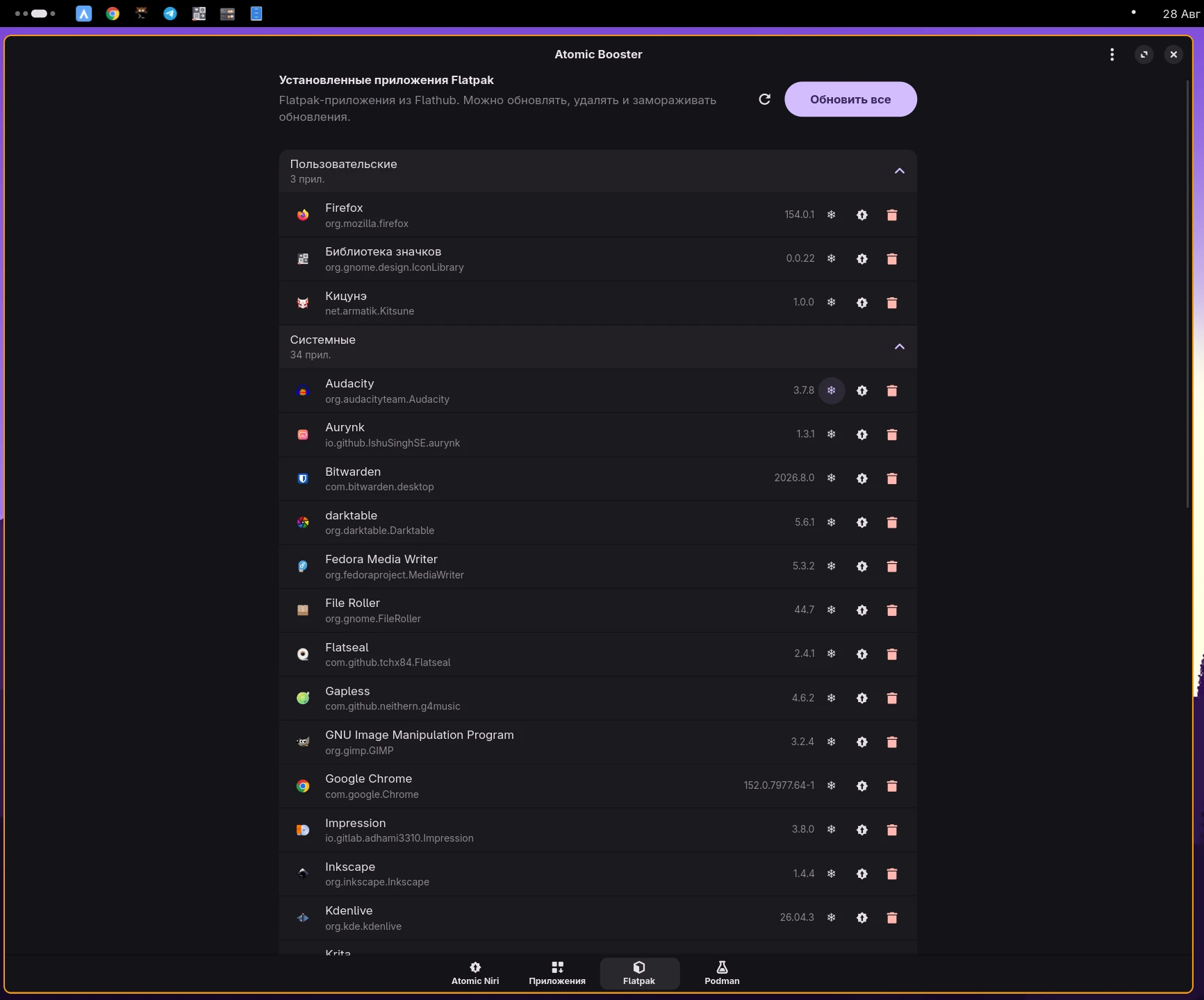
Приложения и Flatpak
Каталог с поиском, установленные приложения, источники и прокси ALT.
Капсулы
Портативные приложения в одном файле: мои, официальный каталог, каталог eepm.
Подробнее →Distrobox
Контейнеры с Arch, Debian, Ubuntu, Fedora и ALT. Приложения из них видны в меню системы.
Подробнее →Podman
Контейнеры и образы, автоостановка и умная очистка.
Подробнее →Atomic Niri: обновления, каналы и откат
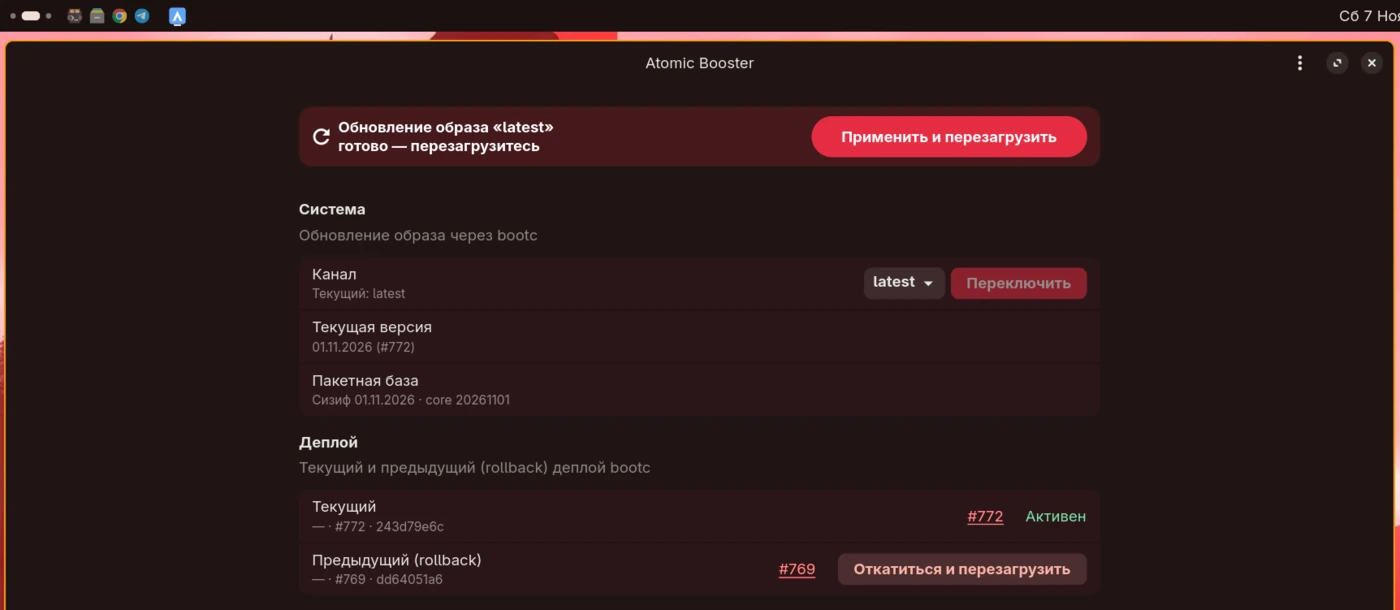
Главная вкладка. На ней видно, какая система сейчас работает и что можно сделать.
Что показывает
- Канал: из какой ветки образа вы получаете обновления (
stable,latest,longи другие). Подробнее на странице «Ветки». - Текущая версия образа и пакетная база (Sisyphus и дата).
- Доступен новый образ: Booster проверяет метки в реестре и показывает, что появилось новое. Если выпуск пропущен, это тоже отмечено.
- Деплои: текущий и предыдущий («rollback»).
- Приложения: сколько обновлений ждёт Flatpak.
- Компоненты: версии панели Niti и самого Atomic Booster.
Что можно сделать
- Обновить системуСкачать новый образ и применить при следующей перезагрузке. Перед этим проверяются подпись образа и список пакетов (SBOM): без подписи обновление не стартует. Идёт через
bootc upgrade. - Сменить каналПереключиться на другую ветку образа, например со
stableнаlatest. Подпись нового канала также проверяется. Команда за кнопкой:bootc switch. - ОткатитьсяВернуть предыдущий деплой, если новая сборка не подошла:
bootc rollbackи перезагрузка. Домашняя папка при этом не затрагивается. - Обновить приложенияОбновить все Flatpak одной кнопкой.
- Обновить компонентыПанель Niti и сам Booster обновляются отдельно от образа, по подписанным ссылкам, с перезапуском службы.
Образ обновляется целиком и применяется после перезагрузки. Пока вы работаете, текущая система не меняется. Подробнее про механизм: обновление и откат.
Приложения и Flatpak
Каталог
Каталог приложений по категориям (общение, браузеры, документы, мультимедиа, игры, редакторы, системные инструменты) с поиском. Приложение ставится из Flathub, а источник и зеркало настраиваются здесь же.
Установленные
- Раздельно пользовательские и системные приложения.
- Обновить одно приложение или все сразу.
- Удалить приложение.
- Заморозить версию: приложение перестанет обновляться (в основе
flatpak mask), пока вы не снимете заморозку.
Источники
- Flathub: основной каталог. Можно включить или отключить.
- Прокси ALT Linux для Flathub: зеркало от команды ALT Gnome. Выручает, когда
dl.flathub.orgнедоступен или загрузка идёт медленно, например из России. Приложения те же, подписи проверяются ключом зеркала. Включается одним переключателем, там же и выключается. - ALT Hub (тестовый): репозиторий Flatpak с приложениями, адаптированными под ALT. Репозиторий тестовый: приложения могут быть нестабильны.
Капсулы, Distrobox и Podman
Три вкладки про приложения и контейнеры. Для каждой есть отдельная страница с подробным рассказом, что это, зачем нужно и как пользоваться:
Безопасность и надёжность
- Подпись и SBOM. Перед обновлением и сменой канала проверяются подпись образа (cosign) и список пакетов с уязвимостями. Нет подписи или она не сходится: обновление не выполняется. Команды
bootcиз терминала подпись не проверяют. - Права. Привилегированные действия (обновление образа, смена источников Flatpak, установка капсул) запрашивают права через polkit. Остальное работает от имени пользователя.
- Без shell. Backend запускает программы списком аргументов, без склейки строк и без shell, поэтому имя пакета не может превратиться в команду.
- Таймауты и отмена. У каждого внешнего процесса есть таймаут, отмену можно сделать в любой момент, а процесс корректно завершается и убирается.
- D-Bus. Другие части системы (ReadySet, Niti) управляют Booster через шину, а доступ к ней ограничен.
- Проверки. Тесты, санитайзеры памяти и valgrind запускаются в CI ежедневно.
Как открыть
- Из меню приложений: «Atomic Booster».
- Из виджета обновлений в панели Niti кнопкой «Atomic Booster».
- Из терминала сразу на нужную вкладку, например Distrobox:
atomicbooster-vala --distrobox. - Из мастера ReadySet: шаги про источники и приложения меняют настройки через Booster.
Для разработчиков
Booster построен слоями: общий публичный контракт, логика отдельно от интерфейса, вкладки из общих блоков. Исходный код открыт, лицензия GPL-3.0 или новее.