Luch su Steam Deck
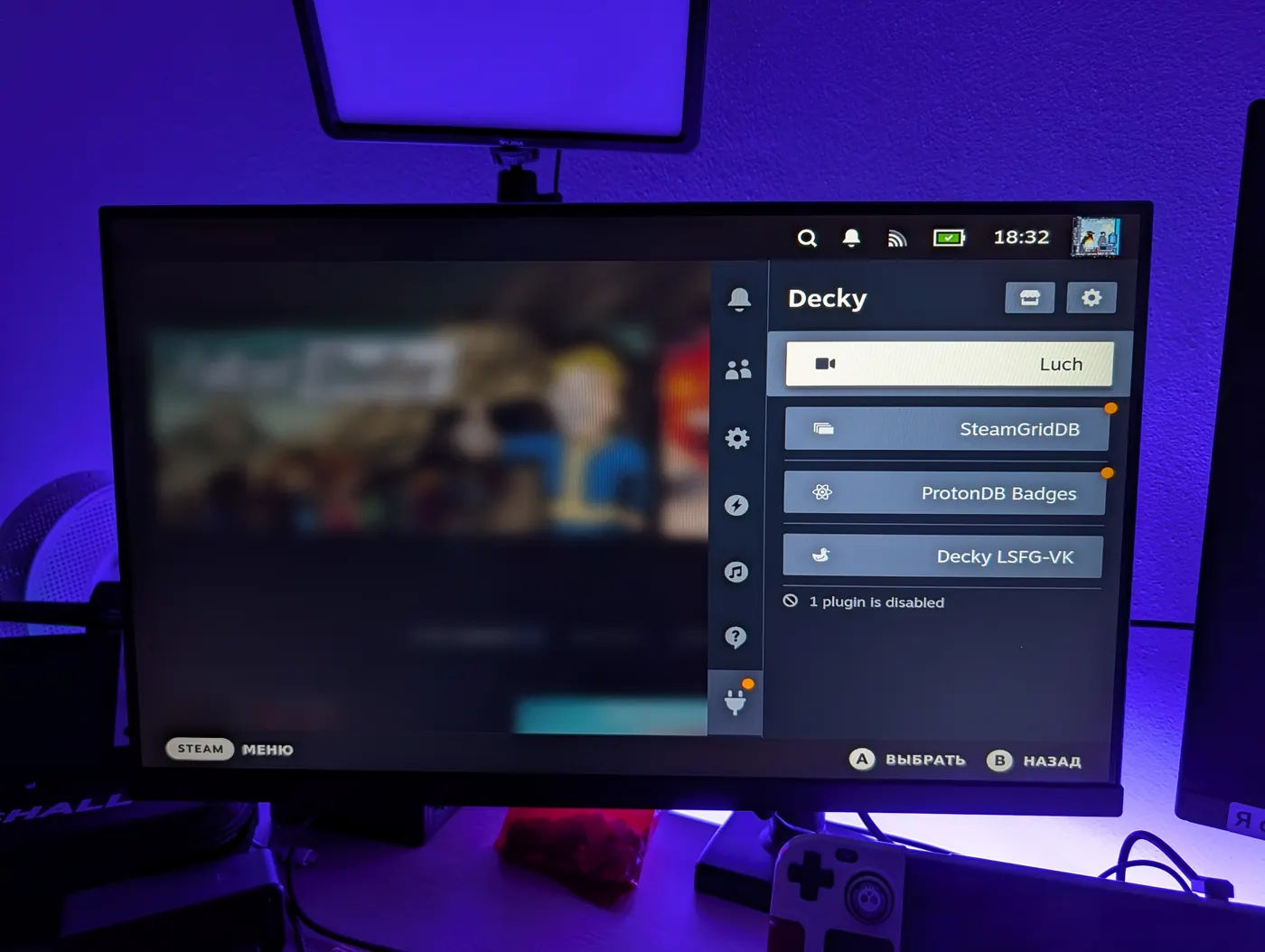
Scarica un collegamento, avvialo, inserisci la password. In modalità Gioco il pannello Luch compare nel menu rapido («···», scheda Decky): scegli una TV, premi e stai trasmettendo.
The Last Campfire sulla TV, il Deck in mano: lo schermo del Deck si spegne durante la trasmissione. Fai clic sul video per aprirlo a schermo intero.
 Luch
Gaming Mode
Installazione
Passa alla modalità Desktop
Premi il pulsante Steam, «Alimentazione», «Passa al desktop». Il resto si fa lì, nel browser del Deck.
Scarica il collegamento «Installa Luch»
È un piccolo collegamento, come quello di Decky Loader: scarica da solo l'installer (l'app Flatpak
toxblh.luch.Luch, circa 4 MB), verifica il checksum, lo installa e avvia la configurazione. Scarica da ALS e, se ALS non è raggiungibile, da GitHub (il collegamento prova entrambi a turno). Link diretti: ALS, GitHub.Avvia il collegamento con un doppio clic
Il file compare in «Download». Se il sistema chiede se può eseguirlo, consenti. Si apre la finestra di installazione: il sistema chiede una volta la password di amministratore (la password del Deck), poi una finestra con il logo di Luch mostra le fasi: aggiornamento di Decky Loader, installazione del plugin, installazione di Luch, verifica del funzionamento. Alla fine Plasma lampeggia per un secondo: nella barra di sistema compare il widget di Luch.
Lo stesso da terminale:
flatpak run --command=luch-setup toxblh.luch.LuchPremi «Fine» e torna alla modalità Gioco
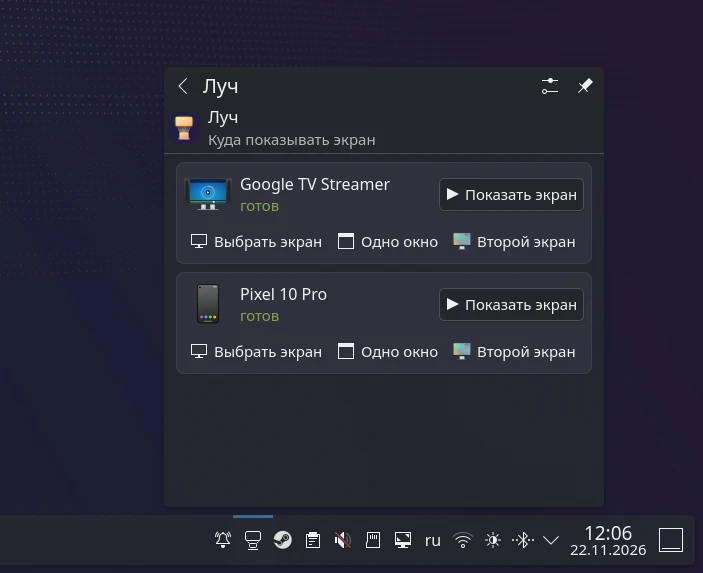
In modalità Gioco premi «···», scheda Decky, la riga «Luch». Sul desktop lo stesso fa il widget nella barra di sistema: fai clic sull'icona, scegli una TV, premi «Mostra schermo».
L'installer lascia sul desktop un collegamento «Luch». Se lo avvii di nuovo (o riavvii il collegamento scaricato), chiede cosa fare: «Reinstalla» (viene scaricata l'ultima versione) o «Rimuovi».
Cosa c'è nel pannello
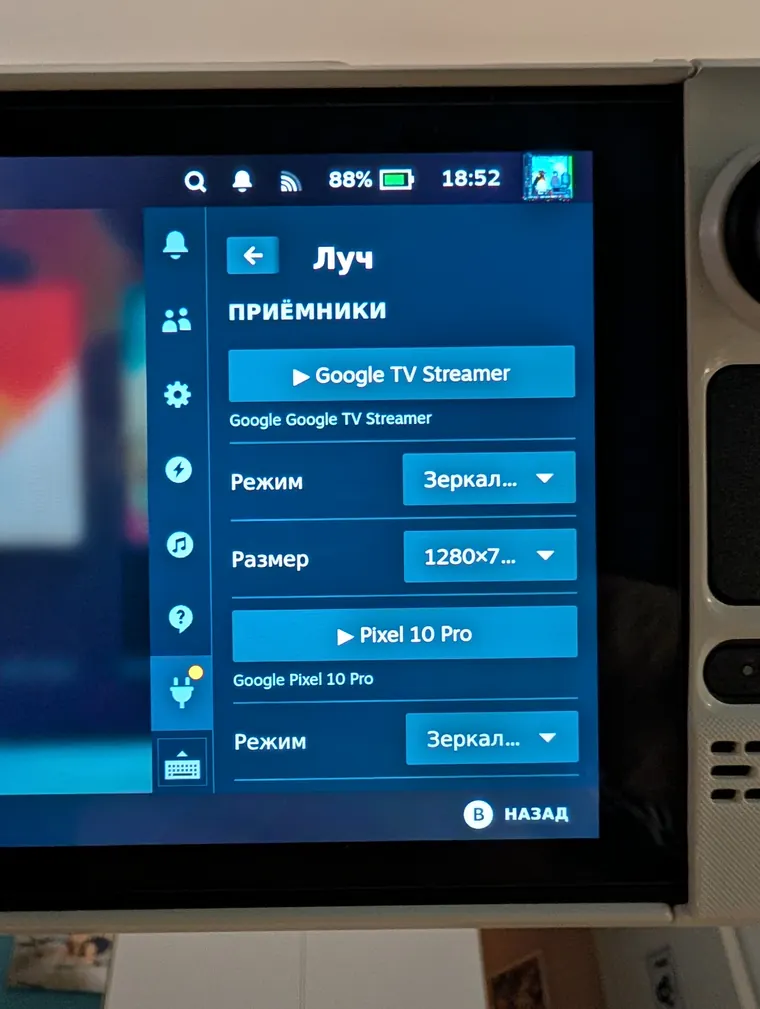
Ricevitori
L'elenco dei dispositivi in rete. Premere un nome avvia o ferma la trasmissione.
Modalità e dimensione
Specchio veloce, specchio 16:9, scelta dello schermo, una finestra, un secondo schermo. La dimensione va da 1280×720 a 3840×2160. La scelta viene ricordata per ogni ricevitore.
Audio
Riprodurre l'audio anche sul Deck oppure tenerlo solo sul dispositivo che riceve.
Oscuramento dello schermo
Durante la trasmissione lo schermo del Deck scende al minimo 4 secondi dopo la chiusura del menu. Premi Steam o «···», oppure ferma la trasmissione: la luminosità torna.
Il widget sul desktop
In modalità Desktop Luch vive nella barra di sistema: un'icona accanto all'orologio e al volume, un clic apre un pannello Plasma con i ricevitori. L'installer la aggiunge da solo.
Cosa viene installato esattamente
Niente di nascosto: puoi vedere questo elenco prima dell'installazione e tutto si rimuove con un solo comando.
| Dove | Cosa |
|---|---|
| Decky Loader | installato se manca e aggiornato quando esce una nuova versione (da ALS o, se ALS non è raggiungibile, da GitHub) |
~/homebrew/plugins/Luch | il plugin per Decky Loader e l'helper della modalità veloce. La cartella appartiene a Decky, quindi serve la password (pkexec). L'helper gira come root e risponde solo al tuo utente. |
~/.config/systemd/user/luchd-flatpak.service | avvia Luch insieme alla tua sessione, anche in modalità Gioco |
~/.local/share/plasma/plasmoids/toxblh.luch.panel | il widget di Luch per la barra di sistema (la sua icona e l'impostazione della barra; l'installer nasconde la voce di sistema «app in background» del servizio) |
~/Desktop/Luch.desktop | il collegamento «Luch» sul desktop: avviarlo di nuovo propone di reinstallare o rimuovere |
/etc/systemd/system/luch-deckyheal.*, /var/lib/luch | auto-riparazione: un timer che, dopo un aggiornamento di SteamOS, ripristina il plugin e Decky Loader se sono spariti |
flatpak run --command=luch-setup toxblh.luch.Luch --list     # cosa va dove
flatpak run --command=luch-setup toxblh.luch.Luch --dry-run  # mostra, senza cambiare nulla
flatpak run --command=luch-setup toxblh.luch.Luch --remove   # rimuovi tutto ciò che la configurazione ha installato
Dopo un aggiornamento di SteamOS
La cartella home e i servizi utente sopravvivono agli aggiornamenti. Se dopo un grande aggiornamento sono spariti il plugin o Decky Loader stesso, li ripristina il servizio di auto-riparazione luch-deckyheal: all'avvio e poi ogni 15 minuti verifica che il plugin sia al suo posto e che Decky Loader risponda, lo riavvia se serve e, se non basta, lo reinstalla (da ALS o, se ALS non è raggiungibile, da GitHub; al massimo una volta ogni 12 ore). Puoi seguire cosa fa con journalctl -u luch-deckyheal.
Se dopo un grande aggiornamento Decky Loader non mostra i plugin nel nuovo Steam, esegui di nuovo «Installa Luch»: Decky Loader si aggiorna all'ultima versione.